
Шаг 1. Подключение роутера
- Подключи роутер к электросети.
- Соедини интернет-кабель от провайдера с соответствующим портом роутера (он обычно подписан как WAN, Internet или окрашен в другой цвет).
- Соедини компьютер или ноутбук с роутером кабелем (LAN) или подключись по Wi-Fi, используя имя сети (SSID) и пароль, указанные на наклейке на корпусе роутера.
Шаг 2. Вход в веб-интерфейс
- Открой браузер и введи IP-адрес роутера. Обычно это:
192.168.0.1
192.168.1.1
или указано на корпусе.
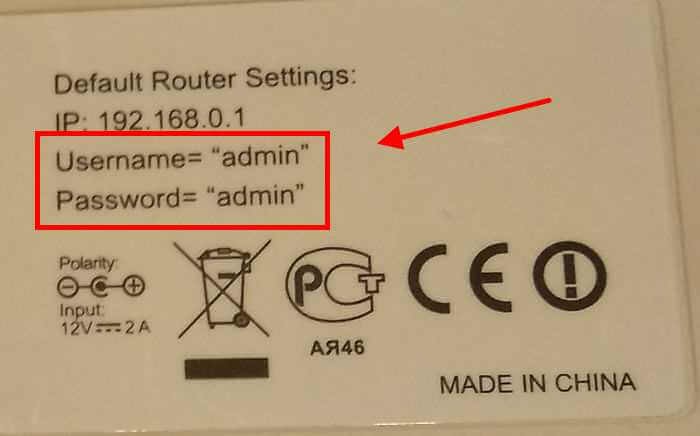
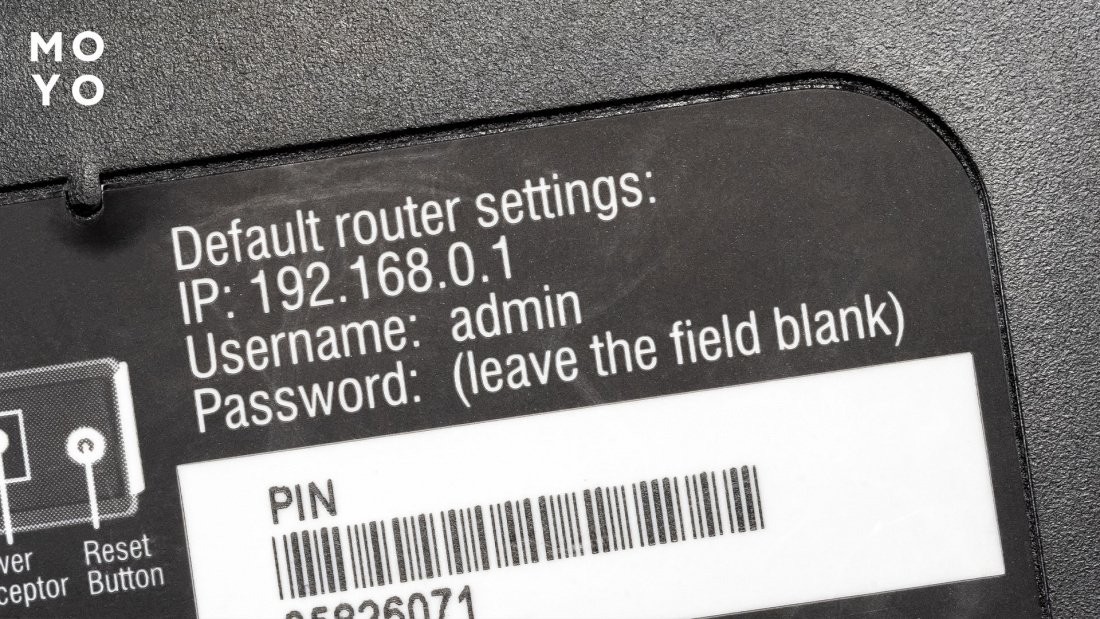
Введи логин и пароль администратора. По умолчанию это чаще всего admin/admin или admin/password. Если ты меняешь роутер впервые, эти данные тоже указаны на корпусе.
Шаг 3. Настройка интернет подключения
Если твой провайдер использует DHCP (динамический IP, автоматическое назначение IP адреса) — интернет сразу заработает. Если PPPoE или статический IP — введи данные (логин, пароль, IP) из договора с провайдером (например, Fill Networks, Telia, STV). Сохрани настройки.
Шаг 4. Настройка Wi-Fi сети
Измени стандартное имя сети (SSID). Не оставляй имя по умолчанию и не пиши в имя модель своего роутера — это упрощает задачу злоумышленникам.
Задай сложный пароль Wi-Fi (не короче 12 символов, буквы верхнего/нижнего регистра, цифры и символы).
Выбери тип шифрования WPA2-PSK (если у тебя дома есть старые устройства) или лучше WPA3 (если поддерживается). Никогда не используй WEP — он устарел.
Шаг 5. Защита веб-интерфейса роутера
Сразу измени стандартный пароль администратора. Оставлять admin/admin — это огромная уязвимость. Если есть возможность — отключи удалённое управление через WAN. В большинстве случаев оно не нужно. Если роутер позволяет — включи двухфакторную аутентификацию для админки.
Шаг 6. Обнови прошивку роутера
Обновляй прошивку до последней версии с сайта производителя. Новые прошивки закрывают уязвимости и улучшают безопасность. А так же поставь галочку, чтобы при появлении обновлений, они устанавливались автоматически.
Шаг 7. Минимальные советы по безопасности
- Скрытие SSID (имя вашей беспроводной сети не будет видно в списке доступных Wi-Fi сетей) — опционально, не особо влияет на безопасность.
- Гораздо важнее хороший пароль.
- Хотя бы раз в пол года меняй пароль Wi-Fi.
- Отключи WPS (Wi-Fi Protected Setup). Он упрощает подключение, но известен уязвимостями.
- Проверяй список подключённых устройств. Если видишь неизвестные — меняй пароль.
- Включи гостевую сеть для гостей или умных устройств, чтобы изолировать их от основной сети (подробнее о том зачем это и как сделать, я расскажу в следующем посте).
Базовая настройка не займёт много времени, но защитит твою сеть и личные данные от большинства угроз. Если что-то кажется сложным — смело спрашивай в комментариях