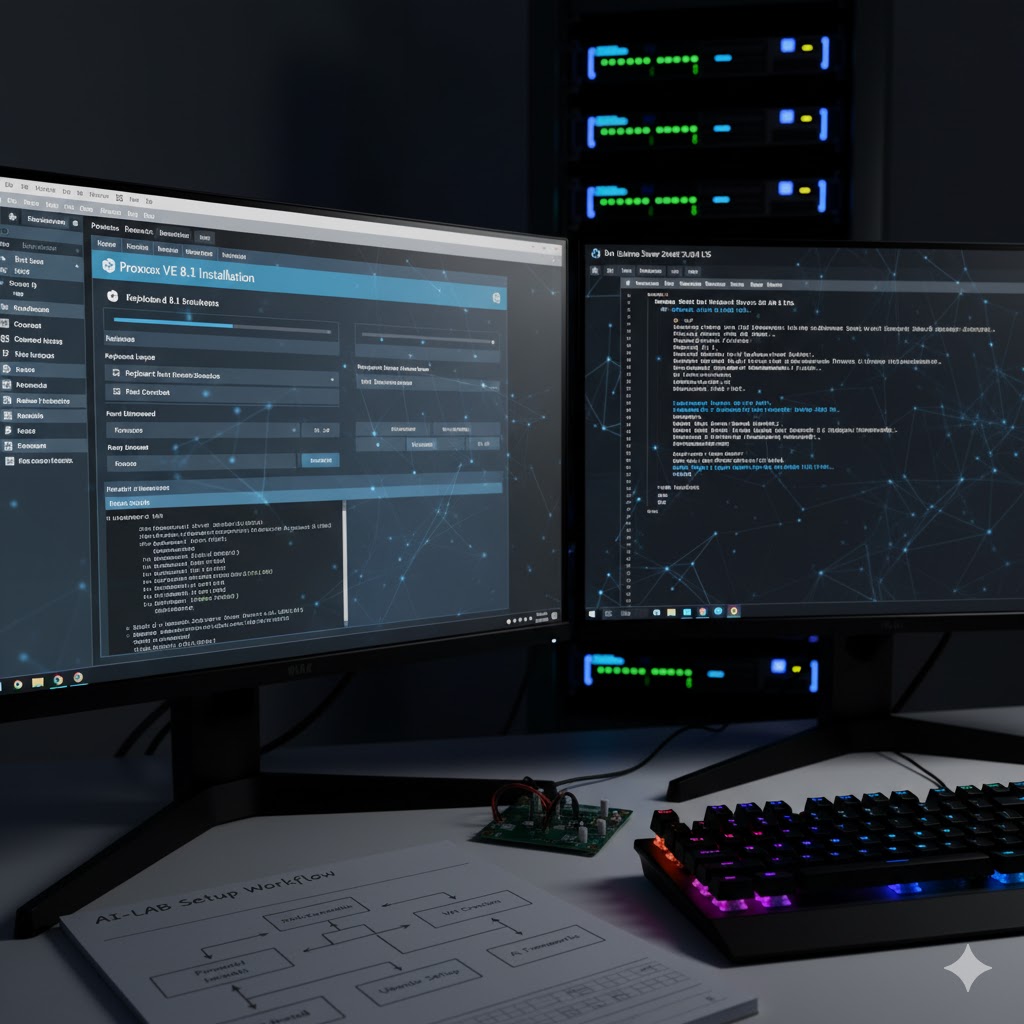

Введение: почему Proxmox?
Если вы, как и я, занимаетесь кибербезопасностью или планируете запускать тяжёлые AI-модели, вам нужен надёжный домашний или учебный сервер.
Я выбрала Proxmox Virtual Environment (Proxmox VE) — бесплатный гипервизор типа 1 с открытым исходным кодом. Он устанавливается прямо на «голое железо» и позволяет нам:
- Управлять сервером полностью удалённо (без монитора и клавиатуры).
- Создавать изолированные виртуальные машины (VM).
- Пробрасывать GPU (NVIDIA Tesla/Cerberus) напрямую в VM для максимальной производительности AI.
Часть 1: Подготовка и Установка Proxmox VE
Мой сервер: 4 SSD по 256 ГБ (подключенные через RAID-контроллер, который мы перенастроим), 64 ГБ RAM и две видеокарты NVIDIA (Tesla и Cerberus).
1. Выбор хранилища: ext4 (для первого запуска)
Для простоты первой установки и из-за использования аппаратного RAID-контроллера (который предоставил нам один логический диск), я выбрала ext4 как основную файловую систему.
- ext4 — это надёжная и простая в обслуживании система, не требовательная к RAM (которой у нас и так много).
- Примечание: Для будущих проектов с более высоким требованием к функциям (снимки, целостность данных) и прямым доступом к дискам, потребуется перевод RAID-контроллера в HBA/IT Mode для использования ZFS (RAID10).
2. Подготовка установочной флешки (с Fedora Linux)
Для создания загрузочной флешки с ISO-образом Proxmox VE я использовала стандартное и удобное графическое средство в Fedora:
- Fedora Media Writer (или аналогичная утилита, поддерживающая режим записи пользовательского образа).
Для тех, кто предпочитает командную строку, всегда доступен надёжный инструмент dd:
# dd - для "сырой" записи образа (если требуется альтернатива)
sudo dd if=/путь/к/proxmox-ve.iso of=/dev/sdX bs=1M status=progress
3. Установка Proxmox VE и сетевые настройки
После загрузки с флешки я выполнила установку, уделив особое внимание сетевым настройкам для удалённого доступа:
Поле |
Примерное значение |
Назначение |
Hostname (FQDN) |
proxmox.home.lab |
Имя сервера в сети. |
IP Address (CIDR) |
192.168.0.231 / 24 |
Статический IP-адрес для стабильного доступа. |
Gateway/DNS |
192.168.0.1 |
IP-адрес роутера. |
Результат: После перезагрузки сервер доступен по адресу https://192.168.0.231:8006/.
Часть 2: Создание и настройка Ubuntu Server VM
4. Создание Виртуальной Машины (VM 100)
В веб-интерфейсе Proxmox я создала новую VM для AI-нагрузок:
- Загрузила ISO-образ Ubuntu Server во внутреннее хранилище Proxmox (
local-> ISO Images). - Нажала Create VM и задала ключевые параметры:
- RAM: 32 ГБ (32768 МБ).
- vCPU Cores: От 8 ядер и выше.
5. Установка Ubuntu Server и настройка SSH
После запуска VM и перехода во вкладку Console для установки ОС:
- Подтвердила удаление данных на виртуальном диске.
- Создала основного пользователя (например,
aiuserилиoxa). - Критически важно: На этапе выбора пакетов установила OpenSSH Server, что является ключом к удалённому доступу.
6. Включение автозапуска и удалённый доступ
Чтобы сервер Ubuntu всегда был доступен в сети:
- Выбрала VM 100 -> вкладка Options.
- Изменила параметр «Start at boot» на
Yes.
Подключение по SSH (с Fedora):
- Узнаём IP-адрес Ubuntu VM (
ip aв консоли VM). - Подключаемся с основного ПК:
ssh aiuser@IP_адрес_Ubuntu.
Часть 3: Настройка графики и ускорителей (AI-готовность)
7. Установка Remmina для графического доступа с моего основного компьютера под управлением Fedora Linux
Для удобного удалённого графического управления (в дополнение к SSH) я установила RDP-клиент на Fedora:
sudo dnf install remmina remmina-plugins-*
8. Настройка PCI Passthrough и установка CUDA
Для использования мощных видеокарт Tesla/Cerberus в VM, нам необходимо выполнить проброс GPU (PCI Passthrough).
- Настройка BIOS/UEFI: Включила Intel VT-d/AMD IOMMU.
- Настройка Proxmox: В SSH сессии Proxmox внесла изменения в GRUB (
intel_iommu=on) и перезагрузила хост. - Конфигурация VM: Добавила PCI Device (выбрав видеокарту) в раздел Hardware VM.
- Внутри Ubuntu VM: Установила драйверы NVIDIA и CUDA Toolkit
Итог: Теперь наша AI-лаборатория полностью функциональна — Proxmox управляет ресурсами, а Ubuntu Server готов к работе с AI-моделями с CUDA-ускорением.
Статья ещё не дописана, продолжение следует 🙂